

試行錯誤いろいろ調べた結果、ChatGPTから教えてもらった方法が下記です。
Macのショートカットアプリで、切り替え手順を記憶させる
ショートカットアプリで、まずショートカットを作成
Step 1. Macの「ショートカット」アプリを開く
アプリケーションから ショートカット を開きます。
Step 2. 新規ショートカットを作る
名前は例えば、句読点切替 にします。
Step 3. アクションに「シェルスクリプトを実行」を追加
検索欄で、シェルスクリプトを実行 を探して追加します。
Step 4. 次のコードを貼り付ける
この方法は、macOS内部の日本語入力設定
JIMPrefPunctuationTypeKey を 0 と 3 で切り替える考え方です。下記の例では 0 が「。、」、3 が「.,」に対応し、反映には日本語入力プロセスの再読み込みが必要な操作のようです。#!/bin/zsh
domain="com.apple.inputmethod.Kotoeri"
key="JIMPrefPunctuationTypeKey"
current=$(/usr/bin/defaults read "$domain" "$key" 2>/dev/null || echo 0)
if [[ "$current" == "0" ]]; then
# 「。、」→「.,」
/usr/bin/defaults write "$domain" "$key" -int 3
/usr/bin/osascript -e 'display notification ".,に切り替えました" with title "句読点切替"'
else
# 「.,」→「。、」
/usr/bin/defaults write "$domain" "$key" -int 0
/usr/bin/osascript -e 'display notification "。、に切り替えました" with title "句読点切替"'
fi
# 日本語入力プログラムに反映
/usr/bin/killall -HUP JapaneseIM-RomajiTyping 2>/dev/null || true
/usr/bin/killall -HUP JapaneseIM-KanaTyping 2>/dev/null || trueクイックアクションで、切り替えメニューが表示されるように設定する
マウスの右クリックで、クイックアクションのメニューが出るようにします
Step 1. 「ショートカット」アプリを開く
Macのアプリ一覧から、ショートカット を開きます。
Step 2. 作ったショートカットをダブルクリック
左側の一覧、または「すべてのショートカット」の中にある 句読点切替 を ダブルクリック します。
すると、ショートカットの編集画面が開きます。
すると、ショートカットの編集画面が開きます。
Step 3. 右上の「ⓘ」ボタンを押す
編集画面の右上あたりに、丸の中に i が入ったボタン を押します。下記のようにチェックマークを入れます。
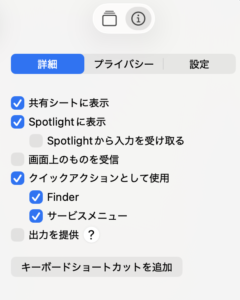
Step 4. 次回からは、デスクトップのアイコンを右クリックすると下記のメニューが現れるので、句読点・切替を選択して、一発終わりです。
デスクトップ上のファイルまたはフォルダーのアイコン、どれでも構わないので、そのアイコンの上で右クリックすると切り替えメニューが現れます。